





теория живого форума
MultiBot: Сервис решения капч.
-
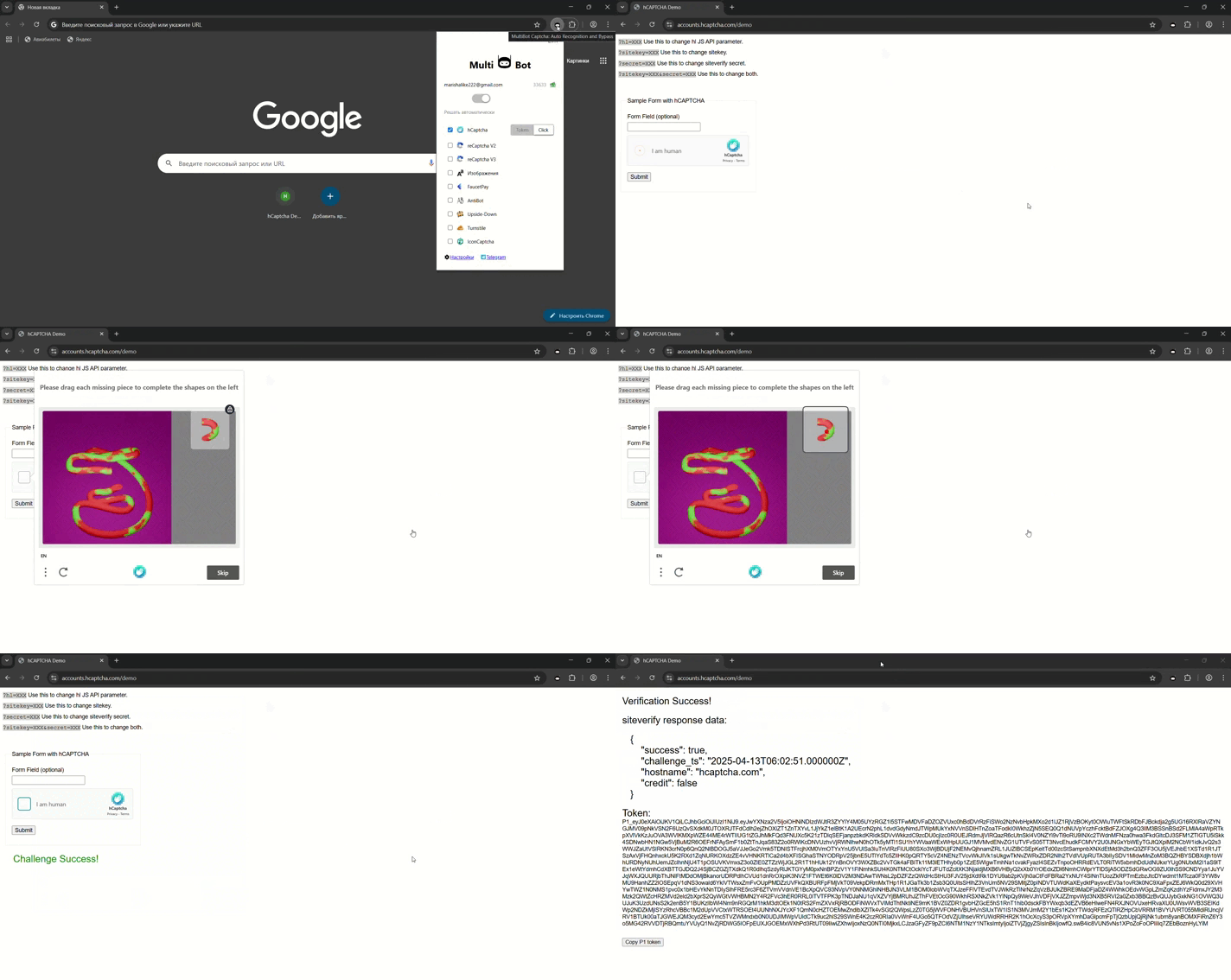
Обновленная версия для hcaptcha кликами:
hCaptchaBase64 -
@MultiBot We would need ReCaptcha "Click" method. Do you support that?
-
@morpheus93
Good. I'll try to add it. -
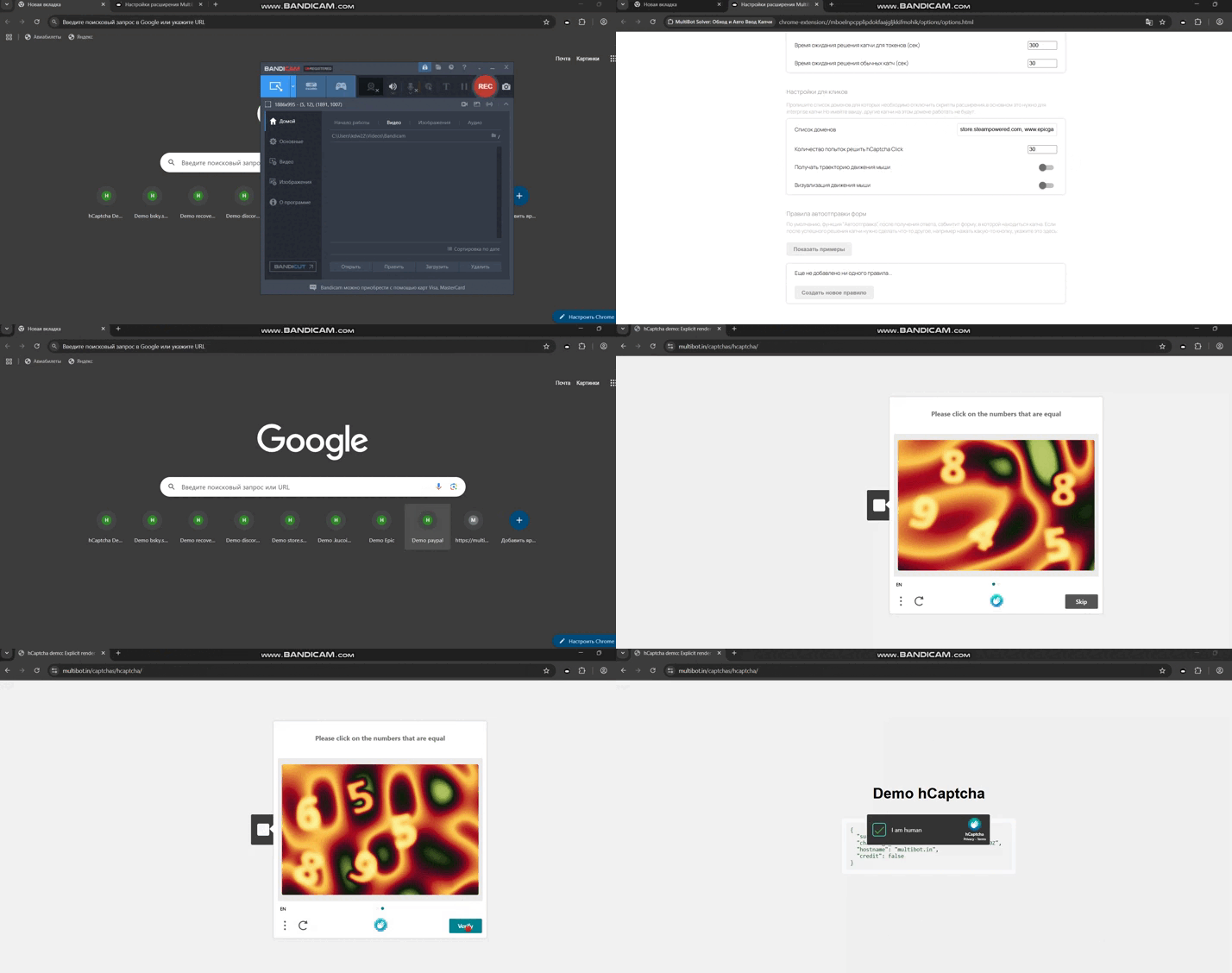
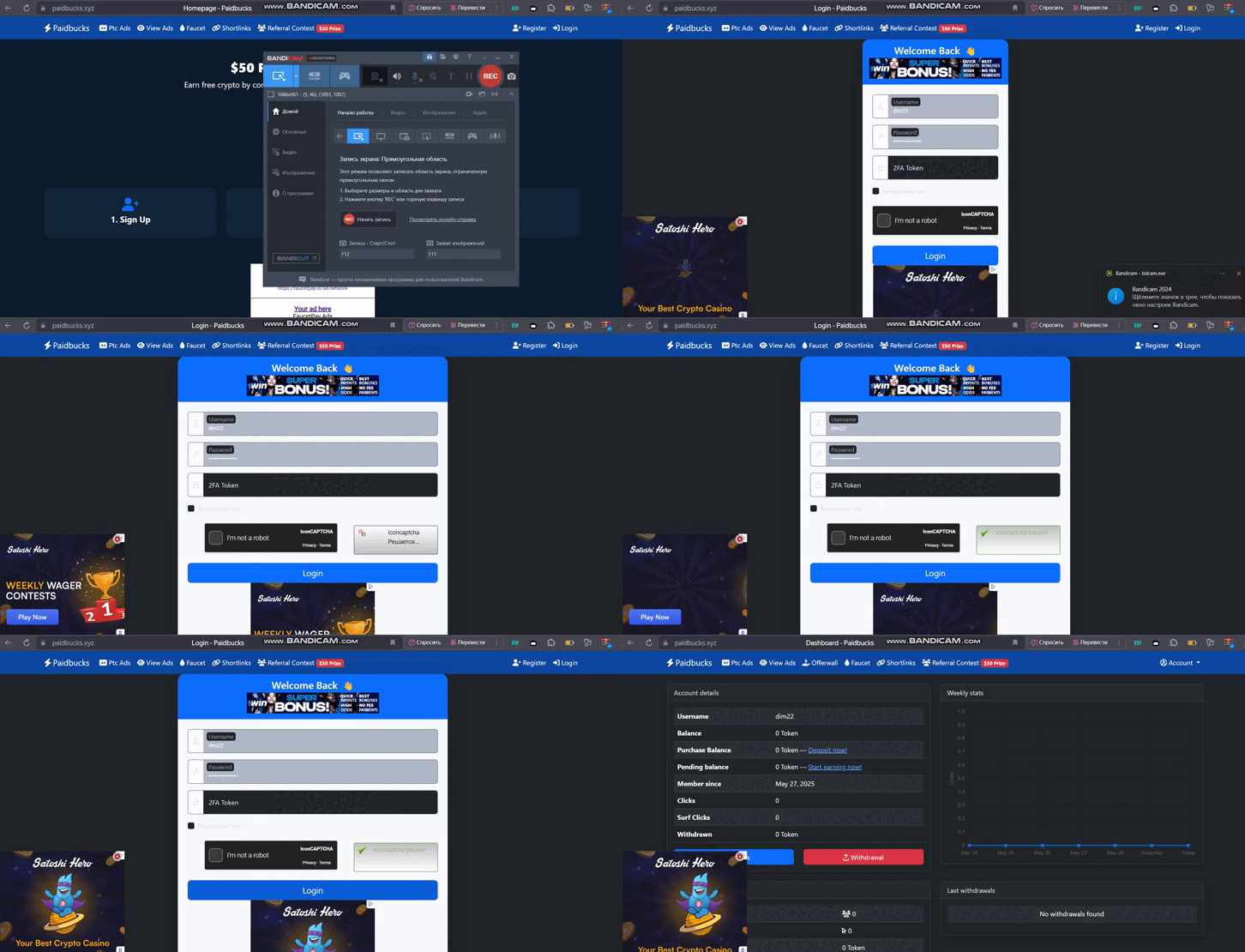
Добавлена поддержка этого типа IconCaptcha:
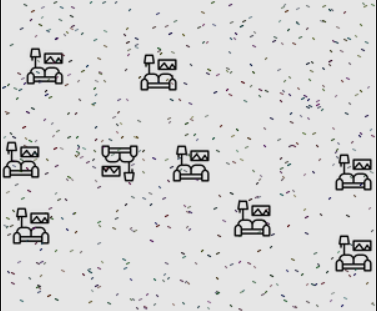
Также обновленно расширение MultiBot Solver с поддержкой данного типа.
-
🚀 Запустили Реферальную программу!
Приглашайте друзей и получайте 1% бонусом в токенах с каждого их пополнения!
🔗 Ваша реферальная ссылка: ждёт в Личном кабинете
💡 Как это работает?
1️⃣ Делитесь своей реферальной ссылкой.
2️⃣ Друг регистрируется и пополняет баланс.
3️⃣ Вы мгновенно получаете 1% от суммы в токенах!✨ Токены можно:
- Тратить на решение капч
- Продавать другим участникам
Приглашайте и зарабатывайте! 💰
-
-
🔔 Важное обновление API: добавлен метод "Движение мыши"!
Теперь в API доступен новый метод, который делает работу с hCaptcha Enterprise ещё стабильнее!
➡️ В чём проблема?
hCaptcha Enterprise часто отклоняет токены именно из-за неестественного движения мыши.➡️ Как это исправлено?
✅ Добавлен метод "Движение мыши", который:Генерирует человекоподобные траектории
Поддерживает обычное перемещение и перетаскивание (drag)
Улучшает успешность прохождения сложных капч
➡️ Что будет дальше?
Скоро этот метод появится и в решении для кликов (hCaptchaBase64 ) !🔗 Подробнее в документации API .
#Multibot #Капча #Автоматизация
-
 F Fox pinned this topic on
-
 M Moderator moved this topic from Off topic on
-
🚀 **Обновление API hCaptchaBase64 **
Добавлен новый параметр
humanMove– теперь можно получать движение мыши для большей естественности!📌 Как использовать:
ПараметрhumanMoveдолжен содержать:- Начальную координату (последняя позиция мыши)
- Конечную координату (позиция кнопки Submit)
📝 Формат json:
"humanMove": [[startX, startY], [endX, endY]]➡️ Ответ будет содержать список путей координатами и задержками (x, y, sleep), пример:
{
  "type": "move",
  "path": [[194,194,7], [198,198,9], ...],
  "start": [190,190],
  "end": [210,210]
},
{
  "type": "move",
  "path": [[212,210,8], [214,213,7], ...],
  "start": [210,210],
  "end": [320,320]
}
🔗 Подробнее в документации API.
-
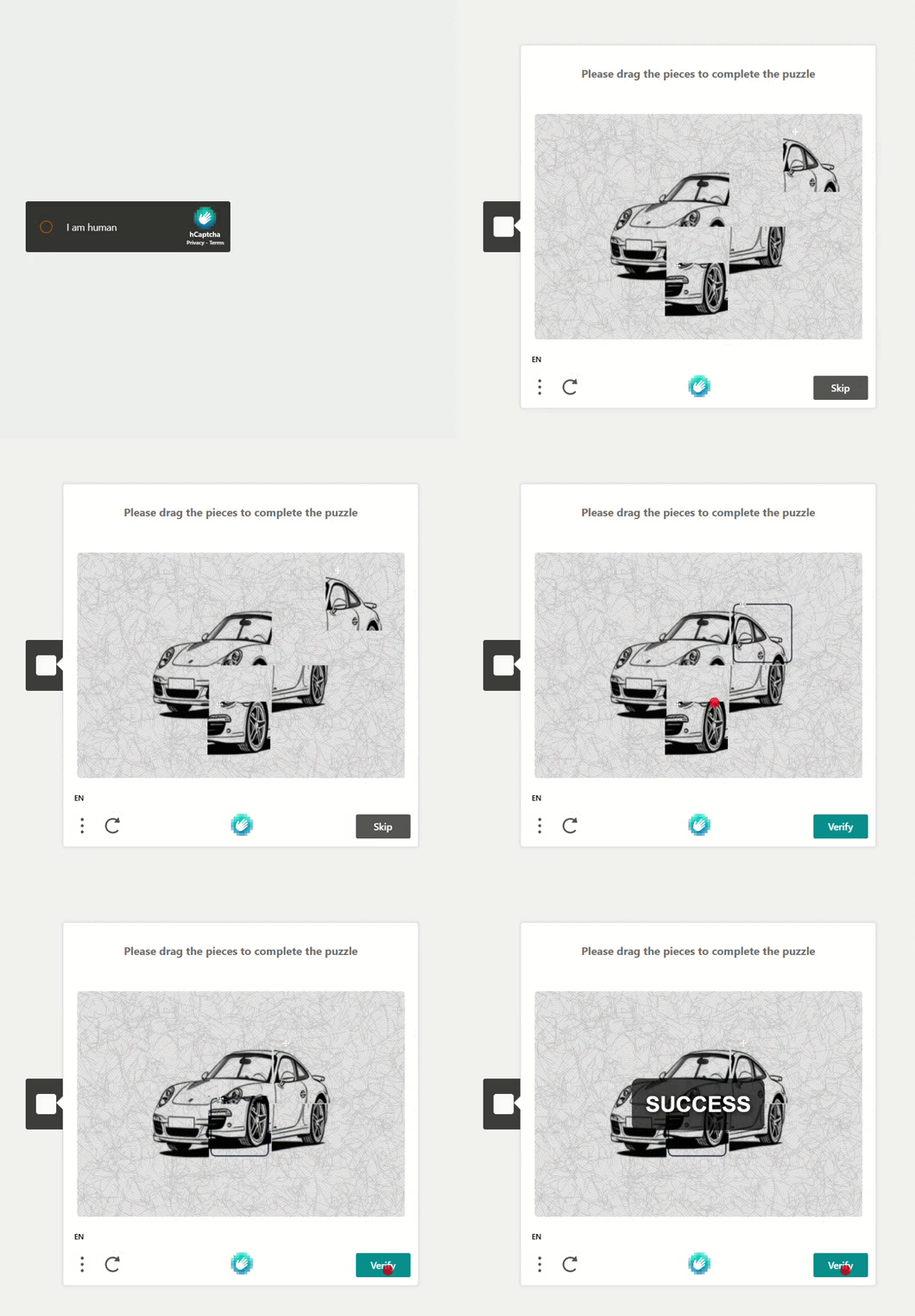
📌 hCaptcha Click Solver !!!
🔥 Расширение для решения hCaptcha с помощью кликов. 🔥
🚀 Данное расширение эффективно для hCaptcha Interprise! 🚀
-
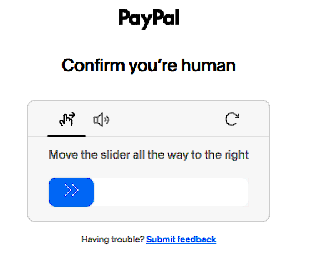
How's it going, bro ?
Your service seems good.
One question: Can your service solve the PayPal captcha?
is a datadome captcha.
Thanks in advance for your reply. :)
-
@sharkwhite
Hi. I didn't add this type of captcha. -
you can add it ?
-
📢
📌 Устранена неисправность в расширениях (zip), которая мешала его корректной установке на Антидетект Браузеры.
-
F Fox unpinned this topic on
-
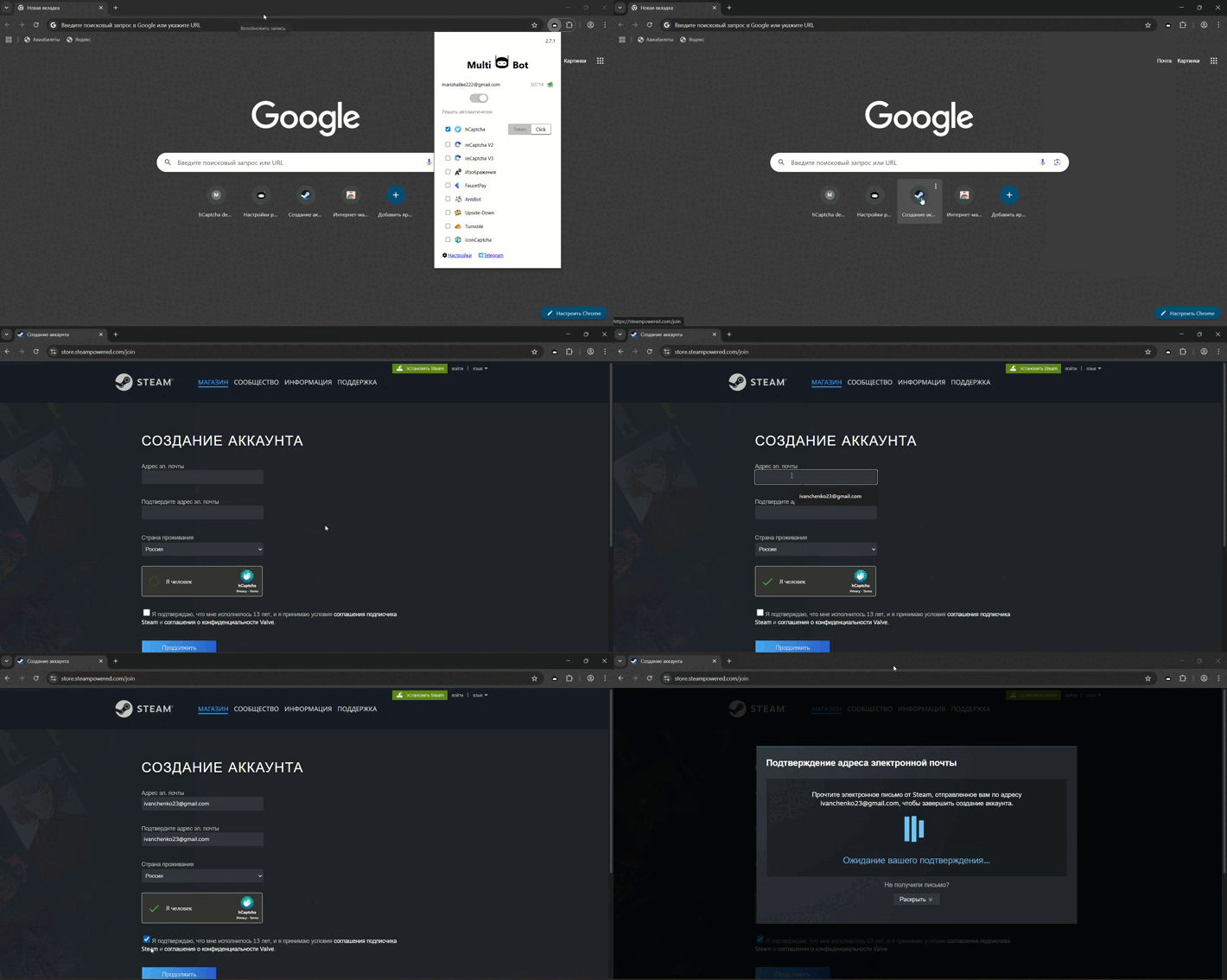
Multibot ClickToken hCaptcha
Браузерное расширение для автоматического решения капчи hCaptcha (включая невидимую -
invisibleи сcallback) путем эмуляции человеческих кликов. Расширение перехватывает полученный токен для последующего использования.✨ Возможности
- Автоматическое решение hCaptcha: Избавляет от необходимости ручного ввода.
- Два режима работы:
- Перехват токена: Токен перехватывается и передается вашему приложению (через
fetchилиlocalStorage), стандартная отправка формы блокируется. - Стандартное поведение: Расширение решает капчу, но позволяет странице обрабатывать токен стандартным образом.
- Перехват токена: Токен перехватывается и передается вашему приложению (через
- Гибкая настройка эмуляции: Включение/выключение визуального движения курсора и алгоритмов, имитирующих человеческое поведение.
📦 Установка
- Скачайте архив с расширением (ссылка для скачивания).
- Распакуйте архив в удобную для вас папку.
- Откройте страницу управления расширениями в вашем браузере:
- Chrome: Перейдите по адресу
chrome://extensions/
- Chrome: Перейдите по адресу
- Включите «Режим разработчика» (переключатель в правом верхнем углу).
- Нажмите «Загрузить распакованное расширение» (Chrome) и выберите распакованную папку с расширением.
⚙️ Настройка
Перед использованием необходимо настроить файлы расширения, заменив в них значения по умолчанию на ваши.
1. Получение API-ключа
- Зарегистрируйтесь или войдите в Личный кабинет Multibot.
- Скопируйте ваш API Key из личного кабинета.
- Пополните баланс для работы сервиса.
2. Конфигурация файлов расширения
Файл
click.jsОбновите значения констант в начале файла.
const APIKEY = "ВАШ_API_КЛЮЧ_ЗДЕСЬ"; // Обязательный параметр. Замените на ваш ключ от сервиса Multibot.
const VISUALMOVE = true; // Визуализация движений мыши (true - включить, false - выключить)
const HUMANSMOVE = true; // Эмуляция человеческого поведения мыши (true - включить, false - выключить)
Файл
script.jsНастройте функцию sendToken для обработки полученного токена и выберите режим работы.
Пример отправки токена на ваш сервер через fetch:
function sendToken(token) {
    // Пример отправки через fetch
    fetch('https://your-backend.com/captcha-token', {
        method: 'POST',
        headers: { 'Content-Type': 'application/json' },
        body: JSON.stringify({ token, url: window.location.host, timestamp: new Date() })
    })
    .then(response => response.json())
    .then(data => console.log('Токен успешно отправлен на сервер'))
    .catch(error => console.error('Ошибка отправки токена:', error));
}
Пример сохранения токена в Local Storage:
function sendToken(token) {
    localStorage.setItem('hcaptchaResponse', JSON.stringify(token));
    console.log('Токен получен и сохранен в localStorage.');
}
Выбор режима работы:
Установите флаг shouldStopPropagation в значение:
true — Токен будет перехвачен и отправлен через sendToken, стандартная обработка формы на сайте остановится.
false — Стандартная обработка капчи.
const shouldStopPropagation = true;⚠️ Важная информация для hCaptcha Enterprise
Для hCaptcha Enterprise валидность токена зависит от множества факторов:
- Фингерпринт браузера и устройства
- Качество прокси
- Естественность движений мыши
- Совпадение геолокации прокси и браузера
Рекомендации для успешного решения hCaptcha Enterprise:
- Используйте качественные резидентские прокси
- Обеспечивайте консистентность в фингерпринте
🆘 Поддержка
Если у вас есть вопросы:
- Пишите в Telegram: @multi_bots