



@Bin он работает на windows 10+ , ещё бы на xp поставили ))
Как отслеживать, что скрипт работает и не "упал" ?
-
@lomaster said in Как отслеживать, что скрипт работает и не "упал" ?:
@kuzkuz Происходит отвал, работает 1 поток, отвалился 7, 14, и с 20 по 27... либо зависло что то. И ваша схема тютю.
Нет. Софт падает совсем или работает исправно. Та ситуация о которой пишете вы - не возможна.
-
Всё решается просто через гугл таблицы. В них можно написать скрипт в "App script" для приёма данных (заполнения таблицы), для проверки данных и отправки данных в телеграм бота (да-да, гугл таблица может фоном отправлять get-запросы). В "App script" можно создать тригер по времени, который запускает функцию проверки данных в таблице (например раз в минуту или раз в пол часа). Если непонятно, но интересно, могу расписать пошагово
-
@Fox said in Как отслеживать, что скрипт работает и не "упал" ?:
угл таблица может фоном отправлять get-запросы
Пока вопрос такой - если гугл таблица это может делать, так может быть такой же гет запрос можно сделать к ТГ непосредственно из софта на БАС?
-
@kuzkuz said in Как отслеживать, что скрипт работает и не "упал" ?:
@Fox said in Как отслеживать, что скрипт работает и не "упал" ?:
угл таблица может фоном отправлять get-запросы
Пока вопрос такой - если гугл таблица это может делать, так может быть такой же гет запрос можно сделать к ТГ непосредственно из софта на БАС?
Цель то какая? Я так понял, вам нужно оперативное уведомление о сбое вне зависимости от причины (вылетел BAS, крашнулся сервер и т.д.). Если да, то проверять работу нужно извне. А так для работы с телеграмм в BAS есть даже модуль
:D -
@Fox said in Как отслеживать, что скрипт работает и не "упал" ?:
\Цель то какая? Я так понял, вам нужно оперативное уведомление о сбое вне зависимости от причины (вылетел BAS, крашнулся сервер и т.д.). Если да, то проверять работу нужно извне. А так для работы с телеграмм в BAS есть даже модуль
:DДа, цель именно такая.
Я предположил, что можно раз в 30 минут заставить софт открывать некую ссылку (телеграмм) благодаря которой в ТГ будет приходить уведомление типа "работаю".
Модуль я так понимаю есть для новой версии бас, а мне нужно решить задачу эту и для старой версии тоже. В идеале решить без модуля. -
@kuzkuz said in Как отслеживать, что скрипт работает и не "упал" ?:
Да, цель именно такая.
Я предположил, что можно раз в 30 минут заставить софт открывать некую ссылку (телеграмм) благодаря которой в ТГ будет приходить уведомление типа "работаю".В итоге вы получите кучу спам сообщений от бота с текстом "работаю", вместо того, что бы в случае проблемы получить уведомление именно о проблеме
Модуль я так понимаю есть для новой версии бас, а мне нужно решить задачу эту и для старой версии тоже. В идеале решить без модуля.
Модуль появился в официальной сборке очень-очень давно, задолго до 23 версии BAS.
-
@Fox said in Как отслеживать, что скрипт работает и не "упал" ?:
В итоге вы получите кучу спам сообщений от бота с текстом "работаю", вместо того, что бы в случае проблемы получить уведомление именно о проблеме
Хм, понял. Слабо пока представляю логику , как реализовать уведомление именно при "вылете".
-
@Fox said in Как отслеживать, что скрипт работает и не "упал" ?:
Всё решается просто через гугл таблицы. В них можно написать скрипт в "App script" для приёма данных (заполнения таблицы), для проверки данных и отправки данных в телеграм бота (да-да, гугл таблица может фоном отправлять get-запросы). В "App script" можно создать тригер по времени, который запускает функцию проверки данных в таблице (например раз в минуту или раз в пол часа). Если непонятно, но интересно, могу расписать пошагово
Ясно! Есть тригер по времени. Если пол часа в таблице "0" , например, то срабатывает тригер.
-
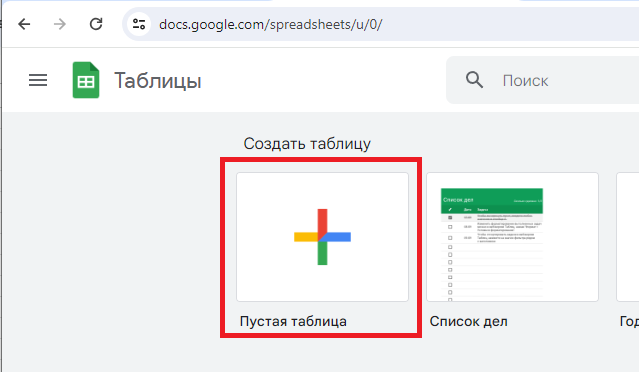
Для начала нужен гугл аккаунт, авторизируемся, переходим в гугл таблицы https://docs.google.com/spreadsheets и создаём новую таблицу
Далее заходим в меню "расширения" -> "Apps script"
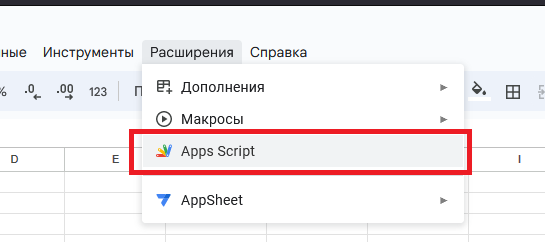
В нём пишем функцию заполнения данных из скрипта BAS через get-запрос. Отправлять мы будем номер строки для записи данных и сами данные:
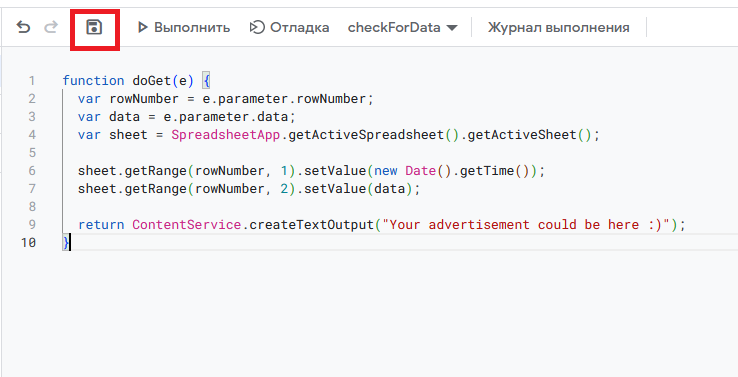
function doGet(e) {
  var rowNumber = e.parameter.rowNumber;
  var data = e.parameter.data;
  var sheet = SpreadsheetApp.getActiveSpreadsheet().getActiveSheet();

  sheet.getRange(rowNumber, 1).setValue(new Date().getTime());
  sheet.getRange(rowNumber, 2).setValue(data);

  return ContentService.createTextOutput("Your advertisement could be here :)");
}
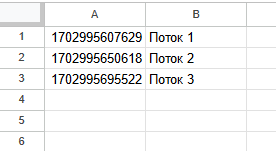
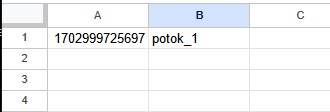
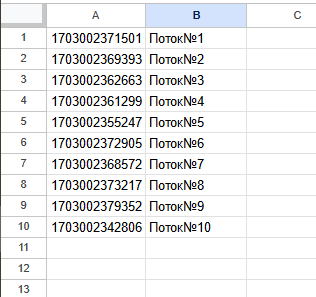
Благодаря этому скрипту данные будут заполнятся в таблице в таком виде:
Что бы проверить, что всё работает как надо, нужно сохранить скрипт
Затем нужно развернуть приложение "Начать развёртывание" -> "Новое развёртывание":
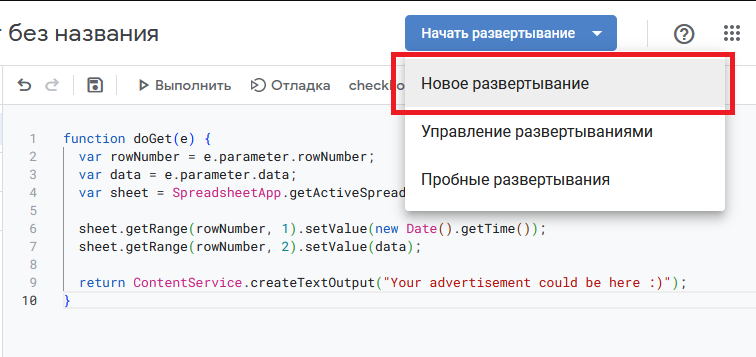
В описании укажите хотя бы цирфу, что бы потом не запутаться. В поле "запуск от имени" нужно указать "От моего имени" что бы данные в таблицу можно было добавлять без авторизации в гугле через get-запросы из BAS. В поле "У кого есть доступ" указать нужно "Все" тоже для того, что бы не авторизовываться в гугле при добавлении данных в таблицу
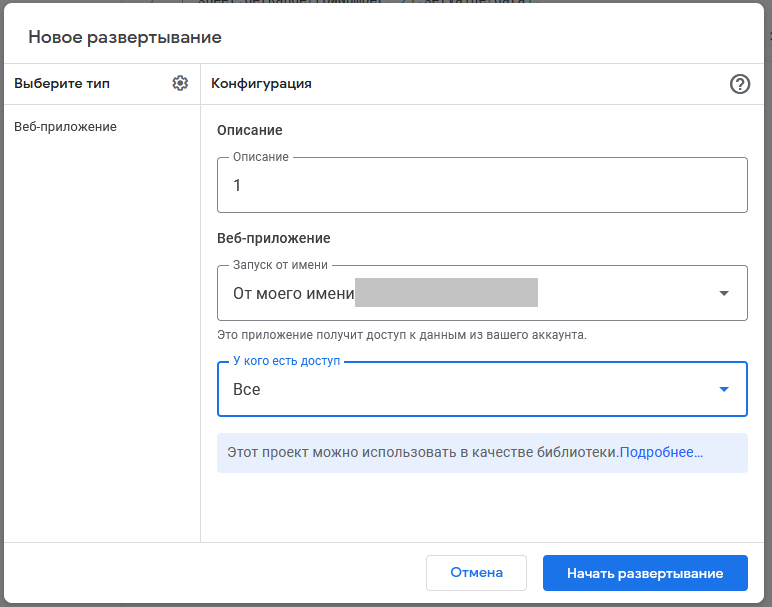
Затем нужно нажать "Начать развёртывание" и в появившемся окне скопировать ссылку на веб-приложение и нажать кнопку "Готово"
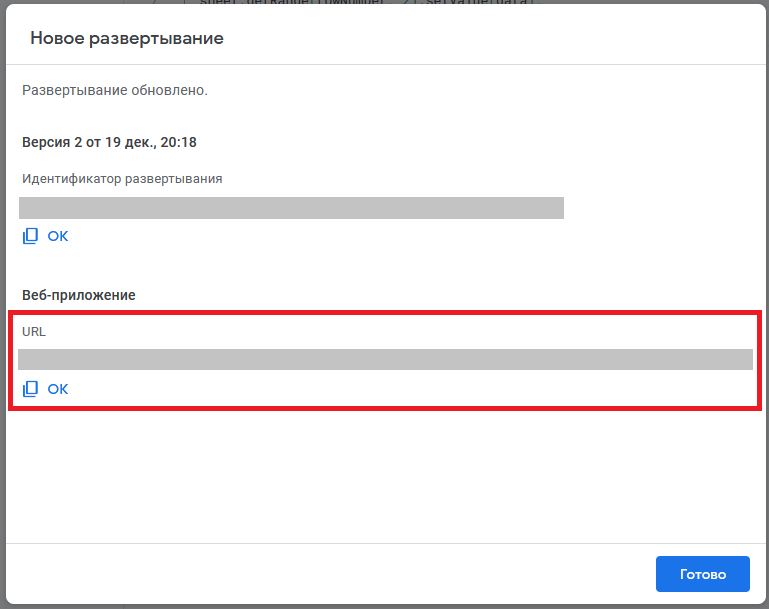
Сохранённая ссылка будет подобного вида:
https://script.google.com/macros/s/AKfyмногобукавOia06eA/exec
Пробуем передать данные. Для этого к ссылке нужно добавить параметры "rowNumber" и "data"
https://script.google.com/macros/s/AKfyмногобукавOia06eA/exec?rowNumber=1&data=potok_1
Заходим в BAS и создаём get-запрос с этой ссылкой. После выполнения проверяем добавились ли данные в таблицу:
Убедившись, что всё хорошо продолжаем работу. Теперь нам нужно создать функцию отправки сообщения в телеграмм. Для этого нужно создать бота телеграмм и получить id чата. Расписывать подробно не буду, проще прочитать здесь https://habr.com/ru/articles/306222/
Добавляем в наш скрипт в "Apps script" функцию отправки:
function sendTelegramMessage(messageText) {
  var telegramToken = "BOT_TOKEN";
  var chatId = "CHAT_ID";
  var url = "https://api.telegram.org/bot" + telegramToken + "/sendMessage?chat_id=" + chatId + "&text=" + encodeURIComponent(messageText);
  var response = UrlFetchApp.fetch(url);
}
Для проверки добавляем чуть ниже вызов функции:
sendTelegramMessage("hello")выбираем функцию "sendTelegramMessage" и нажимаем кнопку "Выполнить". В итоге вам в тг от бота должно придти сообщение "hello".
Если всё хорошо, удаляем из кода строку
sendTelegramMessage("hello")и приступаем к написанию функции проверки данных.function checkForData() { var minutesCheck = 5 //количество минут прошедших с последнего обновления данных, для регистрации проблемы var sheet = SpreadsheetApp.getActiveSpreadsheet().getActiveSheet(); var dataRange = sheet.getDataRange(); var data = dataRange.getValues(); var currentTime = new Date().getTime(); var resultArray = []; for (var i = 0; i < data.length; i++) { var timestamp = data[i][0]; var timeDifference = (currentTime - timestamp) / (1000 * 60); if (timeDifference > minutesCheck) { resultArray.push(data[i][1]); } } if(resultArray.length > 0) { sendTelegramMessage("Проблема с потоками:\n" + resultArray.join('\n')) } }Функция проверяет столбец "A" с записанным временем и сверяет, прошло ли с того времени 5 минут, если прошло, то функция берёт данные с этой строки из столбца "B" и отправляет в тг
Для проверки выбираем функцию "checkForData" и жмём кнопку "Выполнить". В итоге вам в тг от бота должно придти сообщение

Если всё хорошо, можно приступить к установке тригера по времени. Для этого нужно нажать на значок с часами на левой панели "Apps scripts"
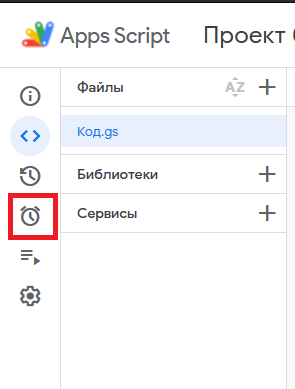
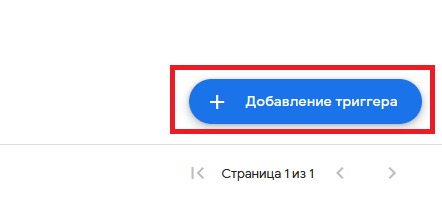
Справа внизу будет кнопка "Добавить триггер"
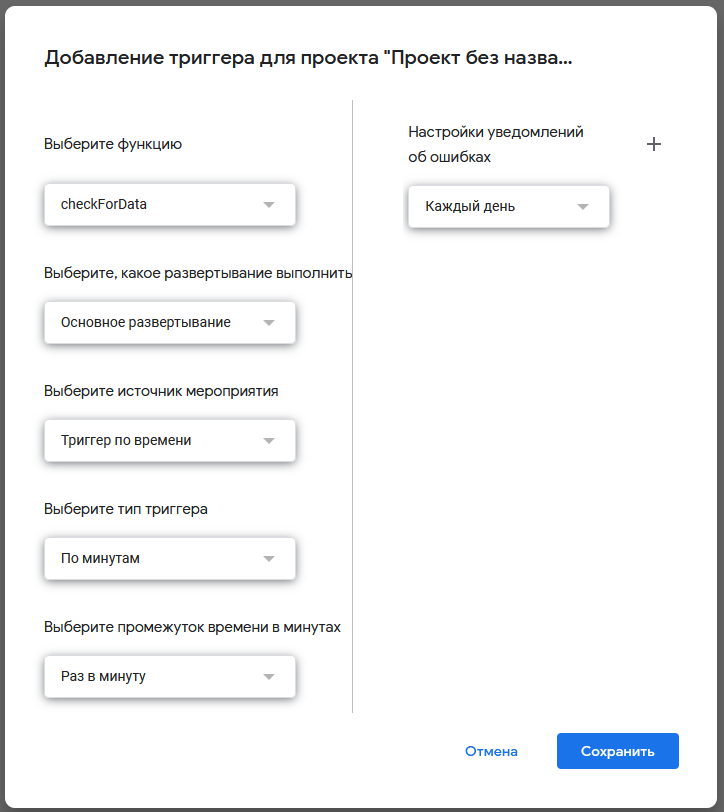
Функцию нужно выбрать "checkForData". Развёртывание лучше указать "Основное развёртывание". Тип триггера указать "по минутам" и промежуток указать "раз в минуту" (ну или по больше, если не так важно)
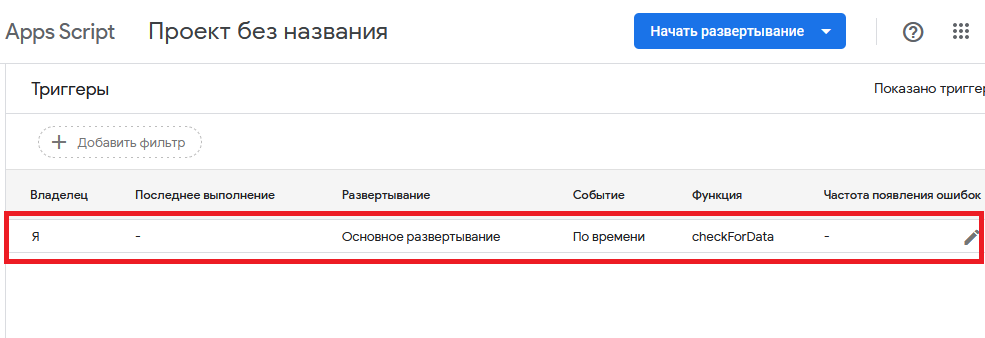
Нажимаем кнопку "Сохранить" и в списке триггеров должен появится только что созданный триггер:
В конце нужно сделать снова новое развёртывание и получить ссылку. Разворачивать кстати придётся при каждом изменении скрипта в будущем.
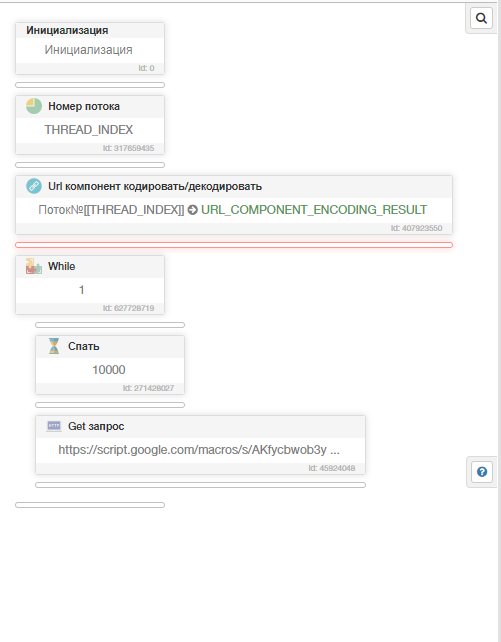
Приступаем к проверке работы всей системы. Создаём скрипт BAS на 10 потоков, в которых каждый поток узнаёт свой номер и отправляет его в качестве номера строки в таблице и данных. Для корректной передачи данных для параметра "data" нужно использовать действие "Url компонент кодировать/декодировать", а номер потока можно передавать просто цифрой:
Данные в таблице будут в таком виде:
Всё. Если остановить скрипт, то через минуту придёт сообщение в тг:
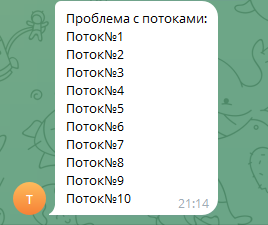
Сообщение об ошибках будет приходить в тг каждую минуту, потому что в настройках триггера было установлено частота выполнения "раз в минуту"
-
Я показал только самые основы, можно как угодно изменять, улучшать и усложнять скрипты на любых этапах (передавать данные в json, добавлять стили, цвета, кнопки управления в таблицу или тг чат и т.д.)
-
@Fox said in Как отслеживать, что скрипт работает и не "упал" ?:
Я показал только самые основы, можно как угодно изменять, улучшать и усложнять скрипты на любых этапах (передавать данные в json, добавлять стили, цвета, кнопки управления в таблицу или тг чат и т.д.)
Охренеть крутотень!
Но вот теперь задумался, не проще ли на своем сайте сделать страницу, куда поток будет вносить в куки значение "1" если работает, на пол часа.
Как только 30 минут значение не заносится, оно обнуляется. Время от времени я просто буду в телефоне обновлять страничку... Вижу "0" - упал софт.зs мне прям онлайн видеть что софт упал не нужно... Просто задача избежать того что он лежит часами напролет.
-
@kuzkuz said in Как отслеживать, что скрипт работает и не "упал" ?:
@Fox said in Как отслеживать, что скрипт работает и не "упал" ?:
Я показал только самые основы, можно как угодно изменять, улучшать и усложнять скрипты на любых этапах (передавать данные в json, добавлять стили, цвета, кнопки управления в таблицу или тг чат и т.д.)
Охренеть крутотень!
Но вот теперь задумался, не проще ли на своем сайте сделать страницу, куда поток будет вносить в куки значение "1" если работает, на пол часа.
Как только 30 минут значение не заносится, оно обнуляется. Время от времени я просто буду в телефоне обновлять страничку... Вижу "0" - упал софт.зs мне прям онлайн видеть что софт упал не нужно... Просто задача избежать того что он лежит часами напролет.
Если есть свой сервер, это в разы будет проще. Поднимите веб сервер на сервере, расшартье внешний ip для получения данных из скрипта BAS (отправлять http-запросы можно прямо на ip сервера). А внутри уже реализуйте какую угодно логику проверки и уведомления (тг, ватсап, вк, почта).
Либо поднимите удалённую базу и формируйте данные в ней, вместо веба. Вариантов тьма, отталкиваться нужно от доступных инструментов. -
-
@mnail84 said in Как отслеживать, что скрипт работает и не "упал" ?:
@Fox пост, достойный быть в вики :)
Спасибо. Гугл таблицы достаточно мощный, не очень сложный, универсальный и бесплатный инструмент, по этому он мне и понравился.
Но выше правильная мысль прозвучала - очень не хватает функции онАппликейшнЭнд как минимум. А так же onThreadEnd. Сразу сообщение в телегу бы прилетало. Комп и интернет можно и так остлеживать.
Функции "онАппликейшнЭнд" и "onThreadEnd" находятся в списке желаемого (отдельное репо, где я собираю предложения пользователей по развитию BAS). Сейчас же "онАппликейшнЭнд" можно реализовать через действие "Вызов функции в несколько потоков", а "onThreadEnd" через игнорирование ошибок вызова функции.
-
@Fox said in Как отслеживать, что скрипт работает и не "упал" ?:
Сейчас же "онАппликейшнЭнд" можно реализовать через действие "Вызов функции в несколько потоков",
то есть по сути не пользоваться потоками баса, а самому их сделать через это действие, я правильно понял?
В общем, пока костылями подпереть и ждать функционала :)
-
@mnail84 said in Как отслеживать, что скрипт работает и не "упал" ?:
Сейчас же "онАппликейшнЭнд" можно реализовать через действие "Вызов функции в несколько потоков",
то есть по сути не пользоваться потоками баса, а самому их сделать через это действие, я правильно понял?
В общем, пока костылями подпереть и ждать функционала :)
Обсуждали много раз, называть можно как хочешь, смысл в том, что бы все действия из функции Main переместить в любую другую, которую вызывать через действие "Вызов функции в несколько потоков". BAS вызывать в один поток, а количество потоков установить в действие. В итоге действия помещённые перед действием "Вызов функции в несколько потоков" будут выполнятся перед началом работы, а действия после "Вызов функции в несколько потоков" будут выполняться соотвественно после работы (читай "OnApplicationStart" и "OnApplicationEnd")
-
This post is deleted!


